2021年11月6日土曜日

DIY BP-208CG 金メッキ波形バナナプラグ(2個1組)を試す。

手持ちのアンプを色々とっかえひっかえするのが大変なので

BP-208CG 金メッキ波形バナナプラグを試してみました。


EXPLORER V2 2sqで色々なアンプに接続して音楽を楽しんでましたら

銅線が錆びつつ、線もぐにゃぐにゃになってきました。
基本的にはスピーカーターミナルに締め付けるのですが2sqに対応してないターミナルの
アンプもありますので、その場合はスピーカーターミナルに巻き付ける事になります。
手作業で巻き付けるので錆びてしまいました。作業する時は手袋が必須ですね。


という事で、アンプをとっかえひっかえできるバナナプラグで色々悩んでいたのですが
BP-208CG 金メッキ波形バナナプラグが良く売れてますし、今回作成した真空管アンプの
スピーカーターミナルも同じメーカーのAECですし相性もよさそうなので試してみました。


ネジ式になっている外側を外すとマイナスのネジが出てきます。
表側と裏側の2ヵ所で締め付けができるようになってます。
金額の割に質感は悪くありません。


半年間使用して酸化している銅線をバッサリ切断。


バナナプラグが入る位置でマーキングします。

手持ちのワイヤーストリッパーで軽く甘嚙みさせて剥きました。
擬音で例えるなら「ハムハム」という感じでしょうか。
被覆を剥くやり方は色々あるので検索してみてください。

この剥いた状態でバナナプラグに入れてみたのですが、ネジが落ちてしまいました。

ですので、再度、スピーカーケーブルの先をハンダ付けしてみました。

バナナプラグの奥のネジから絞めて、手前のネジを絞めて、上手くいきました。

線がほどけないようにネジを絞めると上手くいきます。


綺麗に完成しました。
インターネットの情報だと、簡単そうに作業されてますが
意外に難しい(笑)

早速、自作した2A3の真空管アンプにバナナプラグを挿入してみました。

少し力を入れて挿入するとググっと入っていきます。

同じメーカーなので食いつき加減が良好です。

写真左から

電源ケーブル:P-004VONDITA(ヴォンディータ)C-004 

スピーカーケーブル:EXPLORER V2 2sq

バナナプラグ:BP-208CG 金メッキ波形バナナプラグ(2個1組)

RCAケーブル:ソルダーレスケーブルキット R4+

写真上部

USBケーブル:Continental 5S V2(Hi-Fi USBケーブル)

上部の青い基盤は新規に導入したESSのES9038 Q2M DACです。


試聴は前回自作したオンキョーのスピーカーユニットを使用したダブルバスレフ。

スピーカーケーブルを切ったのと、バナナプラグの効果もあってか

解像度が少し上がりました。

これからはバナナプラグにしたのでアンプの交換もスムーズに作業できます。

半年、1年、でケーブル周りのメンテナンス作業が重要だと痛感しました。


新御茶ノ水駅すぐに、「おにやんま」というお店があります。

オンキョウのスピーカーコーンのトンボつながりではないですが

会社のパイセンに聞いた所、お勧めのうどん屋さん

という事で行き始めたのですが、ほぼほぼ通ってます。


かけうどん+季節の天ぷら。
脳科学者の中野信子さんがTVかラジオで聞いたのですが
よく噛んで食べるとボケ防止に良いそうです。

よく噛んで食べると、うどんの旨味が口に広がります。
大変おいしゅうございました。


本日のBGM:TETORA  今日くらいは」

以上、谷川でした~。

2021年11月1日月曜日

意外と簡単で楽しい!Cat6Aモジュラーコンセントを作ってみよう!

こんにちは、葛下です。


私の認識では、壁コンセントって、電源の他、テレビ・電話のモジュラージャックが定番ですけど、

最近の家はLANケーブルが挿せるジャックも装備されてそうですね。

今回はその壁にLANケーブルが挿せるようにする為のコンセントキットの紹介です。

CAT6A用モジュラージャック付きJISプレート用アダプタキット NSJISOW-6A-KIT

オンラインショップはこちらから

何やら作り方が難しそうなので一緒に作って行きましょう!


まずキット内容 


左から整線キャップ ・モジュラージャック本体・JISアダプタ


使用工具としてニッパの他にオープニングツール・別売オプションの成端工具NSTOOLBです。


まずCAT6Aケーブルを4cm程剥きます。


アルミやビニールフィルムやらドレイン線やらなんやかんやくっついてますが、全部取り払います。


で、真ん中の十字の介在も切り取ります。


整線キャップを取り付けます。


よく見ると整線キャップの横に何やら色と記号が書いてありますね。


これはLANケーブルの結線方法の種類がT568AとT568Bの2種類があるのですが、そのAとBの事です。


ストレート結線ならばケーブルの両端とも同じ結線方式で構わないのですが、クロス結線だと両端をT568AとT568B結線にしなければならないのです。

ストレートならどちらを選んでも構わないのですが、一般的なのはT568A結線なのでAで作って行きます。

(注:Panasonicのサイトや古いサイトではそうなっていて、私もそう思い込んでいたのですが、現在のLANケーブルはほとんどがT568B結線らしいです。なのでBで作ってください)


緑・緑白・青・青白と溝に嵌め込みます。


反対側もA結線で嵌め込みます。


余分な芯線をニッパでカットします。


スッキリ!


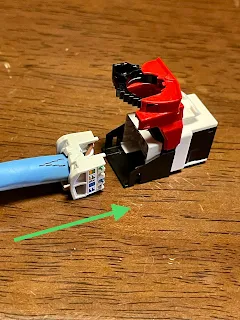
で、本体に合体しまーす。


ウイーン・・・ガチャコーーン!!


合体完了!!

男子は絶対好きですよね。こう言うシュチュエーション(笑)


次にカタパルト…いや、成端ツールの上にセットします。


ウイーン…ガチャコーン!!


で、左の部分を上に持ち上げで整線キャップを本体に押し込みます。(テコの原理です)

この部分をよく見てて下さい。


ガッチャン!!


しっかり押し込まれたのが判りますよね。


さて!本体カバーを被せます!ワクワクしますよね!


ギーーッ・・・

ガッチャーン!!

(実際にはこんな音しません。小さくカチッって言うだけです…)


次にこの黒のギザギザしたヤツでケーブルをしっかり固定します。


またさっきの成端ツールの出番です。

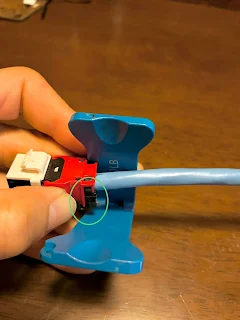
この窪みの部分にこんな感じで本体をセットします。


で、成端ツールでハサミ混んで…


ジャジャーン!完成でーす!


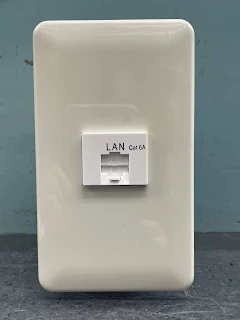
JISアダプタをつけるとこんな感じです。


PanasonicのWN6001と言うモダンプレートを付けるとこうなります。


それではここで失敗したりやり直したい方のために外し方を説明します。


オープニングツールを使います。


先っぽでギザギザが噛んでる部分を押してギザギザを外します。


次にツールの「U」の表示が下側になるように持って、つまんでツールを開きながら本体を挟みます。


ツールの爪を黒い部分の下に潜り込むまでしっかり奥まで差し込みます。


そしてそのままグルンって矢印の方向に回してカバーを外します。


で、ケーブルを引っ張って整線キャップを外します。


離脱完了!!


ちなみに私はいきなりケーブルも何も付けていない部品の状態でカバーをカチッと嵌めてしまい、


「うおー!取れん!」と焦り、

しょっぱなからオープニングツールのお世話になりました。(苦笑)


くれぐれも形がカッコイイからといって最初から部品だけで遊ばないように気を付けましょう。


以上、以外に簡単でなんか気持ち良いモジュラーキット合体講座でした。


なんか久々に童心に帰った気がしました(笑)


営業時間:10:00~18:00(2021年11月31日迄)

定休日 : 日曜日(年末年始)

☎ 03-3253-9351 FAX 03-3253-9353


メールでのお問い合わせは、こちらのアドレスより!


✉webshop@oyaide.com